Apple TV einrichten: was Sie brauchen
Apple TV ist eine kleine Streaming-Box für den Fernseher. Sie bringt Apps wie Apple TV+, Netflix, Disney+, YouTube, Mediatheken, Fotos, Musik, AirPlay und je nach Modell auch Spiele auf den großen Bildschirm. Besonders gut passt sie in Haushalte mit iPhone, iPad oder Mac. Man kann sie aber auch ohne Apple-Vollausstattung nutzen.
Für die Einrichtung brauchen Sie:
- Apple TV Box,
- Stromkabel,
- HDMI-Kabel,
- Fernseher mit HDMI-Anschluss,
- WLAN oder Ethernet-Kabel,
- Apple-ID,
- Siri Remote,
- optional iPhone oder iPad für schnellere Einrichtung.
Ein HDMI-Kabel liegt je nach Paket nicht immer bei. Prüfen Sie das vor dem großen Einrichtungsabend. Nichts ruiniert Technikfreude so zuverlässig wie ein fehlendes Kabel für 6,99 Euro.
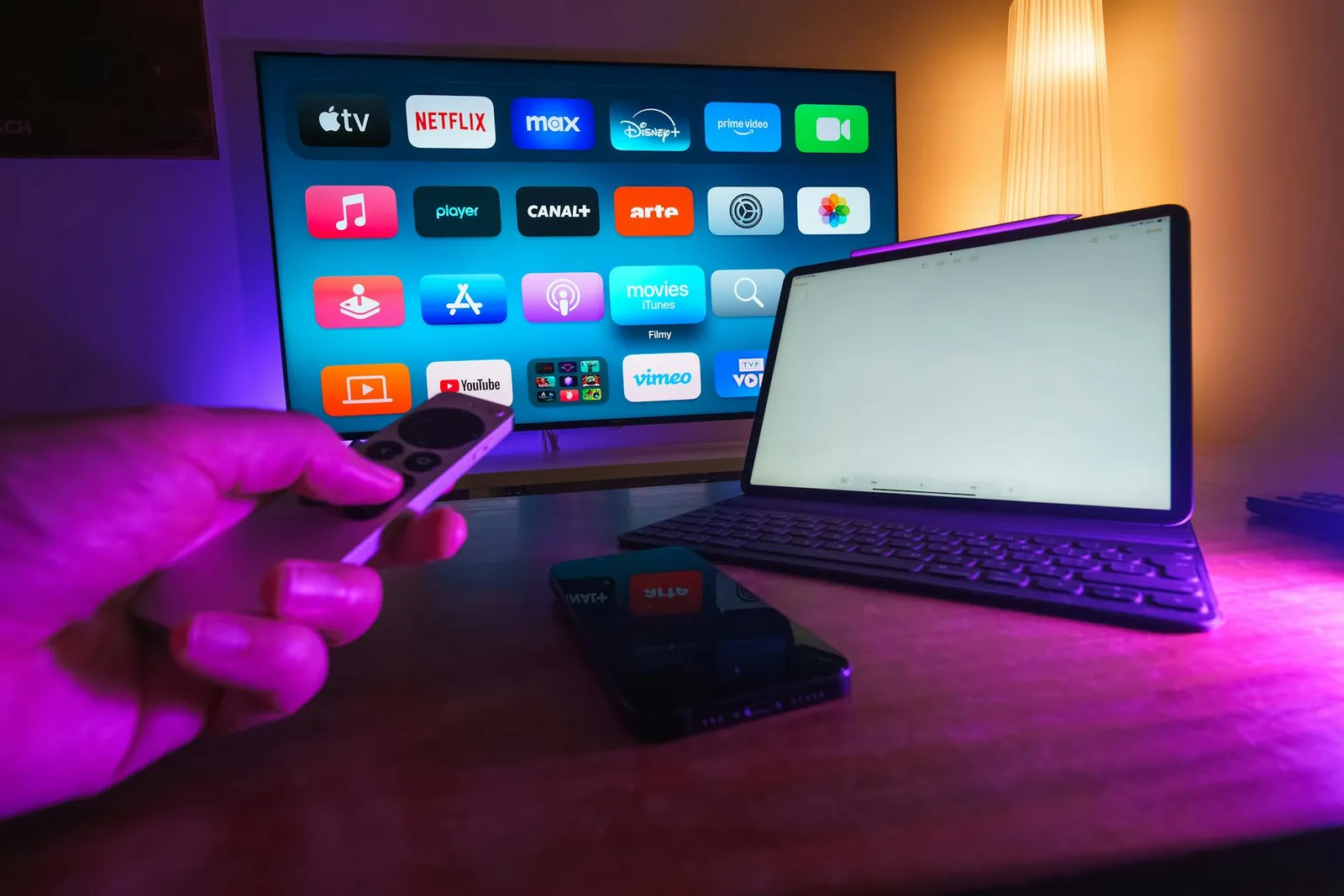
Apple TV anschließen
Der Anschluss ist einfach:
- Apple TV mit dem Stromkabel verbinden.
- HDMI-Kabel in Apple TV stecken.
- Anderes Ende in einen freien HDMI-Anschluss am Fernseher stecken.
- Fernseher einschalten.
- Den passenden HDMI-Eingang wählen.
- Siri Remote bereithalten.
Wenn kein Bild erscheint, prüfen Sie zuerst den Eingang am Fernseher. Viele Fernseher haben HDMI 1, HDMI 2, HDMI 3 und manchmal zusätzlich ARC oder eARC. Apple TV muss auf dem Eingang ausgewählt sein, an dem das Kabel steckt.
Für 4K, HDR und Dolby Vision sollten Sie ein geeignetes HDMI-Kabel verwenden. Bei modernen Geräten reicht meist ein High-Speed- oder Ultra-High-Speed-HDMI-Kabel. Wenn Bildaussetzer auftreten, ist das Kabel ein guter Verdächtiger.
Einrichtung mit iPhone oder manuell
Nach dem Einschalten führt Apple TV durch die Einrichtung. Am bequemsten ist die Einrichtung mit iPhone oder iPad.
Mit iPhone einrichten:
- iPhone entsperren.
- Bluetooth und WLAN aktivieren.
- iPhone nahe an Apple TV halten.
- Hinweis auf dem iPhone bestätigen.
- Apple-ID und WLAN werden übertragen.
- Anweisungen auf Fernseher und iPhone folgen.
Das spart Tippen mit der Fernbedienung. Wer schon einmal ein langes Passwort mit Pfeiltasten eingegeben hat, weiß: Zivilisation ist zerbrechlich.
Manuell einrichten:
- Sprache und Region wählen.
- WLAN auswählen oder Ethernet nutzen.
- Apple-ID eingeben.
- Code für Zwei-Faktor-Authentifizierung bestätigen.
- Einstellungen für Standort, Siri und Analyse wählen.
Wenn Sie noch keine Apple-ID haben, erstellen Sie sie am besten vorher am Computer oder Smartphone. Das geht entspannter als auf dem Fernseher.
WLAN oder Ethernet?
Apple TV funktioniert per WLAN oder Netzwerkkabel. Ethernet ist stabiler, wenn der Router in der Nähe steht. WLAN reicht aber meistens, wenn das Signal stark ist.
Für 4K-Streaming brauchen Sie eine zuverlässige Verbindung. Wenn Filme puffern, Apps langsam laden oder AirPlay ruckelt, prüfen Sie:
- Entfernung zum Router,
- WLAN-Signalstärke,
- 5-GHz-WLAN statt überfülltem 2,4 GHz,
- Router-Neustart,
- Mesh-System oder Repeater,
- Ethernet-Kabel als Test.
Mehr Hilfe gibt es in WLAN-Probleme lösen und Mesh-WLAN erklärt.
Apple-ID, Käufe und Familienfreigabe
Mit der Apple-ID melden Sie sich bei Apple TV an. Darüber laufen App-Downloads, Käufe, Abos, iCloud-Fotos und Apple-Dienste. Nutzen Sie ein starkes Passwort und Zwei-Faktor-Authentifizierung. Wenn mehrere Personen im Haushalt Apple nutzen, lohnt sich Familienfreigabe.
Vorteile der Familienfreigabe:
- Abos gemeinsam nutzen, wenn der Dienst es erlaubt.
- Käufe teilen.
- Kinderkonten verwalten.
- Bildschirmzeit und Kaufanfragen für Kinder nutzen.
Prüfen Sie unter Einstellungen > Benutzer und Accounts, welcher Account aktiv ist. In Haushalten mit mehreren Apple-IDs kann sonst jemand versehentlich mit dem falschen Konto kaufen oder leihen. Familienfrieden ist auch eine Einstellungssache.
Siri Remote bedienen
Die Siri Remote ist klein, schick und leicht zwischen Sofakissen verschwindbar. Die Bedienung ist nach kurzer Gewöhnung angenehm.
Wichtige Tasten:
- Klickpad oder Touchfläche: navigieren und bestätigen.
- Zurück-Taste: eine Ebene zurück.
- TV-Taste: Apple-TV-App oder Home-Bildschirm, je nach Einstellung.
- Wiedergabe/Pause: Medien steuern.
- Lautstärke: Fernseher oder Anlage steuern, wenn kompatibel.
- Siri-Taste: Sprachsuche und Befehle.
- Ein/Aus: Fernseher und Apple TV in Standby schicken, wenn HDMI-CEC funktioniert.
Wenn die Fernbedienung nicht reagiert, laden Sie sie per USB-C oder Lightning, je nach Modell. Sie können auch das iPhone als Fernbedienung nutzen: Kontrollzentrum öffnen und Apple TV Remote auswählen.
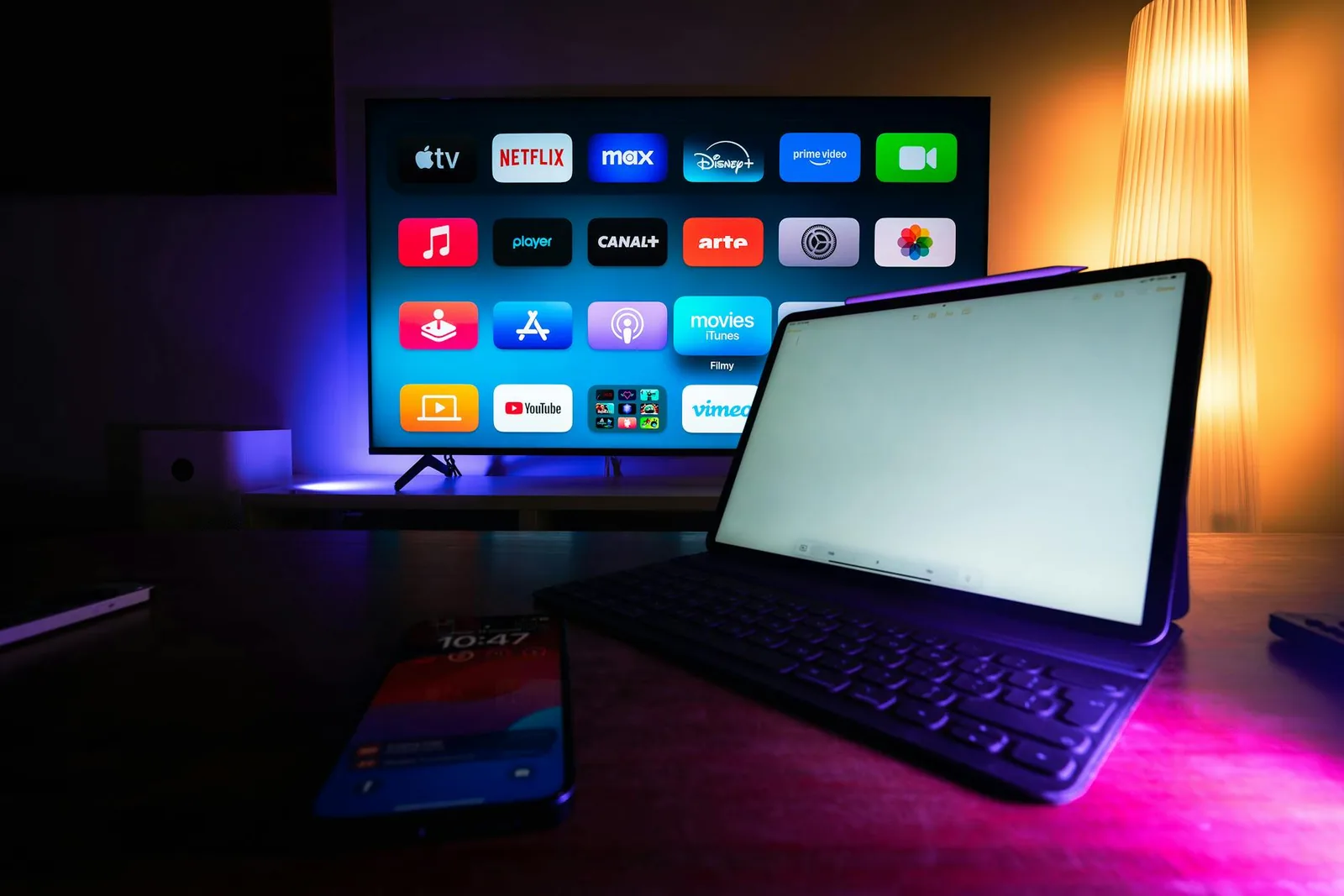
Apps installieren und sortieren
Apple TV hat einen App Store. Dort installieren Sie Streamingdienste, Mediatheken, Fitness-Apps, Spiele und weitere Angebote.
So installieren Sie Apps:
- App Store öffnen.
- App suchen.
- Laden oder Kaufen auswählen.
- App öffnen und anmelden.
Viele Dienste brauchen ein eigenes Konto: Netflix, Disney+, Prime Video, DAZN, RTL+, Joyn und andere. Apple TV sammelt die Apps, ersetzt aber nicht jedes Abo. Schockierend, aber die Streamingwelt liebt Rechnungen.
Apps verschieben:
- App auf dem Home-Bildschirm markieren.
- Klickpad gedrückt halten, bis die App wackelt.
- App verschieben.
- Bestätigen.
Legen Sie häufig genutzte Apps nach oben. Weniger genutzte Apps können in Ordner. Das macht den Startbildschirm deutlich ruhiger.
Apple-TV-App verstehen
Die Apple-TV-App ist nicht dasselbe wie die Apple-TV-Box. Ja, Apple hat hier beschlossen, Namen maximal verwirrend zu stapeln.
Die Box heißt Apple TV. Die App heißt ebenfalls Apple TV. In der App finden Sie Apple TV+, gekaufte Filme, Leihfilme und Inhalte aus unterstützten Streaming-Apps. Manche Dienste integrieren sich gut, andere weniger.
Wenn Sie nur Netflix starten möchten, öffnen Sie einfach die Netflix-App. Sie müssen nicht zwingend über die Apple-TV-App gehen.
AirPlay nutzen
AirPlay ist einer der besten Gründe für Apple TV. Damit senden Sie Inhalte vom iPhone, iPad oder Mac an den Fernseher.
Vom iPhone oder iPad:
- Video, Foto oder Musik öffnen.
- AirPlay-Symbol antippen.
- Apple TV auswählen.
- Inhalt wird auf dem Fernseher abgespielt.
Bildschirm spiegeln:
- Kontrollzentrum öffnen.
- Bildschirmsynchronisierung antippen.
- Apple TV auswählen.
- Code eingeben, falls angezeigt.
Vom Mac können Sie über das Kontrollzentrum ebenfalls den Bildschirm spiegeln oder Apple TV als zweiten Bildschirm nutzen. Praktisch für Fotos, Präsentationen oder Websites. Für vertrauliche Inhalte gilt: Erst prüfen, was auf dem Desktop offen ist. Der Fernseher hat keine Diskretion.
Fotos und Videos auf dem Fernseher anzeigen
Mit iCloud-Fotos können Sie Ihre Bilder direkt auf Apple TV ansehen. Aktivieren Sie iCloud-Fotos in den Einstellungen, wenn Sie das möchten.
Alternativen:
- AirPlay aus der Fotos-App nutzen.
- Geteilte Alben anzeigen.
- Videos vom iPhone direkt streamen.
- Google Fotos über AirPlay nutzen, falls Sie dort sichern.
Wenn Ihre Fotosammlung unordentlich ist, hilft Google Fotos richtig nutzen auch dann, wenn Apple TV am Fernseher hängt. Ordnung ist plattformübergreifend angenehm.
Bildqualität richtig einstellen
Apple TV erkennt Fernseher und schlägt Bildmodi vor. Trotzdem lohnt sich ein Blick in die Einstellungen.
Öffnen Sie Einstellungen > Video und Audio.
Wichtige Optionen:
- Format: 4K SDR, 4K HDR oder Dolby Vision.
- Dynamikbereich anpassen.
- Bildrate anpassen.
- HDMI-Verbindung prüfen.
- Chroma und Farbraum je nach Fernseher.
Für viele Nutzer ist 4K SDR mit Dynamikbereich anpassen und Bildrate anpassen die beste Wahl. Dann läuft die Oberfläche normal in SDR, Filme wechseln aber bei Bedarf zu HDR oder Dolby Vision. Wenn Sie dauerhaft Dolby Vision erzwingen, wirken manche Menüs und Inhalte übertrieben hell oder seltsam. Nicht alles braucht Kinomodus mit Sonnenbrand.
Ton, Soundbar und HomePod
Apple TV kann Ton über den Fernseher, eine Soundbar, AV-Receiver oder HomePods ausgeben.
Prüfen Sie:
- HDMI-ARC oder eARC am Fernseher.
- Audioformat in den Apple-TV-Einstellungen.
- Lautstärkesteuerung der Fernbedienung.
- Verzögerung zwischen Bild und Ton.
- Dolby Atmos, falls unterstützt.
Bei Tonproblemen hilft oft ein Neustart aller Geräte: Fernseher, Apple TV, Soundbar. Danach HDMI-CEC prüfen. Je nach Hersteller heißt das Anynet+, Simplink, Bravia Sync oder anders. Hersteller lieben eigene Namen für dieselbe Sache. Natürlich.
Kindersicherung und Käufe schützen
Wenn Kinder Apple TV nutzen, sollten Sie Einschränkungen aktivieren.
Einstellungen > Allgemein > Einschränkungen:
- Käufe und Leihen beschränken.
- Altersfreigaben setzen.
- In-App-Käufe einschränken.
- AirPlay-Zugriff begrenzen.
- Änderungen an Accounts verhindern.
Für Familien ist auch Bildschirmzeit auf iPhone und iPad relevant. Der Ratgeber Bildschirmzeit begrenzen erklärt die Grundlagen.
Datenschutz und Analyse
Apple TV fragt bei der Einrichtung nach Analyse- und Nutzungsdaten. Sie können diese Freigaben ablehnen. Prüfen Sie außerdem App-Berechtigungen und Standortzugriff.
Sinnvolle Datenschutzpunkte:
- Analysefreigaben deaktivieren, wenn nicht gewünscht.
- Mikrofon/Siri bewusst nutzen.
- AirPlay-Zugriff auf eigenes Netzwerk beschränken.
- Käufe mit Passwort schützen.
- Nicht genutzte Apps löschen.
Im Heimnetz ist außerdem wichtig, dass Ihr WLAN sicher ist. Ein starkes WLAN-Passwort und aktuelle Router-Firmware sind Pflicht, nicht Dekoration.
Typische Probleme und Lösungen
Kein Bild:
HDMI-Eingang prüfen, Kabel tauschen, anderen HDMI-Port testen, Fernseher und Apple TV neu starten.
Kein Ton:
Lautstärke prüfen, Audioausgabe in Einstellungen kontrollieren, Soundbar neu starten, HDMI-ARC/eARC prüfen.
Fernbedienung reagiert nicht:
Remote laden, näher an Apple TV gehen, Apple TV neu starten, iPhone-Remote testen.
WLAN bricht ab:
Router neu starten, 5-GHz-Netz testen, Apple TV näher zum Router stellen, Ethernet probieren.
App hängt:
App schließen und neu öffnen, Updates installieren, Apple TV neu starten, App neu installieren.
AirPlay findet Apple TV nicht:
Beide Geräte ins gleiche WLAN bringen, Bluetooth/WLAN am iPhone aktivieren, Apple TV neu starten, AirPlay-Einstellungen prüfen.
Apple TV aktualisieren
Updates bringen neue Funktionen, Fehlerbehebungen und Sicherheitsverbesserungen.
So prüfen Sie Updates:
- Einstellungen öffnen.
- System wählen.
- Softwareupdates öffnen.
- Software aktualisieren wählen.
- Automatische Updates aktivieren, wenn gewünscht.
Starten Sie Apple TV gelegentlich neu. Nicht täglich, aber wenn Apps spinnen oder die Box langsam wirkt. Auch Streaminggeräte mögen manchmal einen kleinen Neustart, obwohl sie so tun, als seien sie über den Dingen.
Apple TV zurücksetzen
Wenn nichts mehr hilft oder Sie die Box verkaufen möchten, setzen Sie sie zurück.
- Einstellungen öffnen.
- System wählen.
- Zurücksetzen anklicken.
- Zurücksetzen oder Zurücksetzen und aktualisieren wählen.
Beim Verkauf sollten Sie Apple TV aus Ihrem Apple-Konto entfernen und auf Werkseinstellungen setzen. Prüfen Sie außerdem, ob Sie bei Streaming-Apps abgemeldet sind.
Nützliche Alltagstipps
- iPhone als Tastatur verwenden, wenn Texteingabe erscheint.
- Apps mit Siri suchen statt mühsam tippen.
- Untertitel und Audiosprache pro App prüfen.
- Home-Bildschirm aufräumen.
- Nicht genutzte Apps löschen.
- Apple TV in HomeKit einbinden, falls Sie Smart Home nutzen.
- Bildschirmschoner mit eigenen Fotos nur aktivieren, wenn die Fotos wirklich wohnzimmertauglich sind.
Für allgemeine Smart-Home-Grundlagen lohnt sich Smart Home einrichten.
Checkliste: Apple TV einrichten
- HDMI-Kabel angeschlossen?
- Richtiger HDMI-Eingang gewählt?
- WLAN oder Ethernet verbunden?
- Apple-ID angemeldet?
- Zwei-Faktor-Code bestätigt?
- Apps installiert und angemeldet?
- Bildformat geprüft?
- Dynamikbereich und Bildrate angepasst?
- Ton über Fernseher oder Soundbar getestet?
- Käufe und Kinderschutz eingestellt?
- AirPlay ausprobiert?
- Updates aktiviert?
Zusammenfassung
Apple TV einzurichten ist schnell erledigt: anschließen, Netzwerk verbinden, Apple-ID anmelden, Apps installieren. Danach lohnt sich Feinarbeit bei Bild, Ton, AirPlay, Kinderschutz und Datenschutz. Besonders mit iPhone oder iPad wird Apple TV sehr bequem, weil AirPlay, iCloud-Fotos und die iPhone-Fernbedienung gut zusammenspielen. Wenn etwas nicht funktioniert, sind HDMI-Eingang, WLAN, App-Login und Neustart die ersten Verdächtigen. Langweilig, aber erstaunlich oft richtig.