Warum Android-Updates wichtig sind
Ein Android-Update ist nicht nur neue Optik. Es schließt Sicherheitslücken, verbessert Stabilität, aktualisiert Systemfunktionen und behebt Fehler. Gerade Sicherheitsupdates sind wichtig, weil Smartphones heute Bankkarten, E-Mails, Fotos, Messenger, Ausweise, Gesundheitsdaten und berufliche Zugänge enthalten. Wer Updates dauerhaft ignoriert, lässt die digitale Haustür nicht offen, aber zumindest ziemlich schlecht verriegelt.
Es gibt verschiedene Arten von Updates. Große Android-Versionen bringen sichtbare Neuerungen, etwa Android 14, 15 oder 16. Sicherheitsupdates sind kleiner und erscheinen häufiger. Google-Play-Systemupdates aktualisieren Teile des Systems unabhängig vom Hersteller. App-Updates kommen zusätzlich über den Play Store. Für ein sicheres Gerät brauchen Sie alle Ebenen, nicht nur die große Android-Zahl in den Einstellungen.
Vor dem Update: kurz vorbereiten
Die meisten Updates laufen problemlos. Trotzdem lohnt sich eine kleine Vorbereitung. Ein Smartphone-Update ist kein Raketenstart, aber auch kein Moment für 2 Prozent Akku und ein wackliges Hotel-WLAN.
Vorbereitung:
- Akku auf mindestens 50 Prozent laden.
- Besser: Gerät ans Ladegerät anschließen.
- Stabiles WLAN nutzen.
- Mindestens einige Gigabyte Speicher freihalten.
- Wichtige Daten sichern.
- Update nicht kurz vor Reise, Termin oder Arbeitsschicht starten.
- Sperrcode, PIN und Google-Konto kennen.
Wenn das Gerät beruflich genutzt wird, prüfen Sie zusätzlich, ob Unternehmens-Apps, VPN, Authenticator und Banking-Apps mit der neuen Version kompatibel sind. Bei Privatgeräten ist das selten ein Problem, aber direkt am Morgen einer wichtigen Reise sollte man kein großes Systemupdate erzwingen. Technik riecht Zeitdruck.
Backup erstellen
Ein Update löscht normalerweise keine Daten. Normalerweise ist aber kein Backup-Konzept. Sichern Sie wichtige Inhalte, bevor Sie ein großes Update installieren.
Möglichkeiten:
- Google Backup für Geräteeinstellungen und App-Daten.
- Google Fotos oder andere Foto-Cloud für Bilder.
- WhatsApp-Backup in Google Drive.
- Kontakte mit Google-Konto synchronisieren.
- Dateien per USB auf den Computer kopieren.
- Samsung Smart Switch für Samsung-Geräte.
- Hersteller-Tools bei Xiaomi, Motorola, Oppo oder OnePlus prüfen.
Kontrollieren Sie, ob das Backup aktuell ist. Öffnen Sie Einstellungen, Google, Sicherung. Dort sehen Sie, wann zuletzt gesichert wurde. In WhatsApp finden Sie die Sicherung unter Einstellungen, Chats, Chat-Backup. Fotos prüfen Sie direkt in Google Fotos: Wenn oben Sichern abgeschlossen steht, ist das ein gutes Zeichen.
Speicherplatz freigeben
Updates brauchen Platz für Download, Entpacken und Installation. Wenn Ihr Smartphone fast voll ist, kann das Update abbrechen oder gar nicht erst angeboten werden.
So schaffen Sie Platz:
- Papierkorb in Galerie oder Dateien-App leeren.
- Alte Videos löschen oder sichern.
- Downloads entfernen.
- Offline-Musik und Serien löschen.
- App-Cache großer Apps leeren.
- Nicht genutzte Apps deinstallieren.
- WhatsApp-Medien prüfen.
- Große Dateien auf Computer übertragen.
Unter Android finden Sie meist Einstellungen, Speicher. Viele Hersteller bieten dort eine Übersicht. Löschen Sie nicht wahllos App-Daten, wenn Sie nicht wissen, was darin steckt. Cache ist meist unkritisch, App-Daten können Logins, Einstellungen oder lokale Inhalte enthalten.
Android-Update suchen und installieren
Der genaue Menüpfad unterscheidet sich je nach Hersteller, ist aber ähnlich.
Bei vielen Geräten:
- Öffnen Sie Einstellungen.
- Gehen Sie zu System.
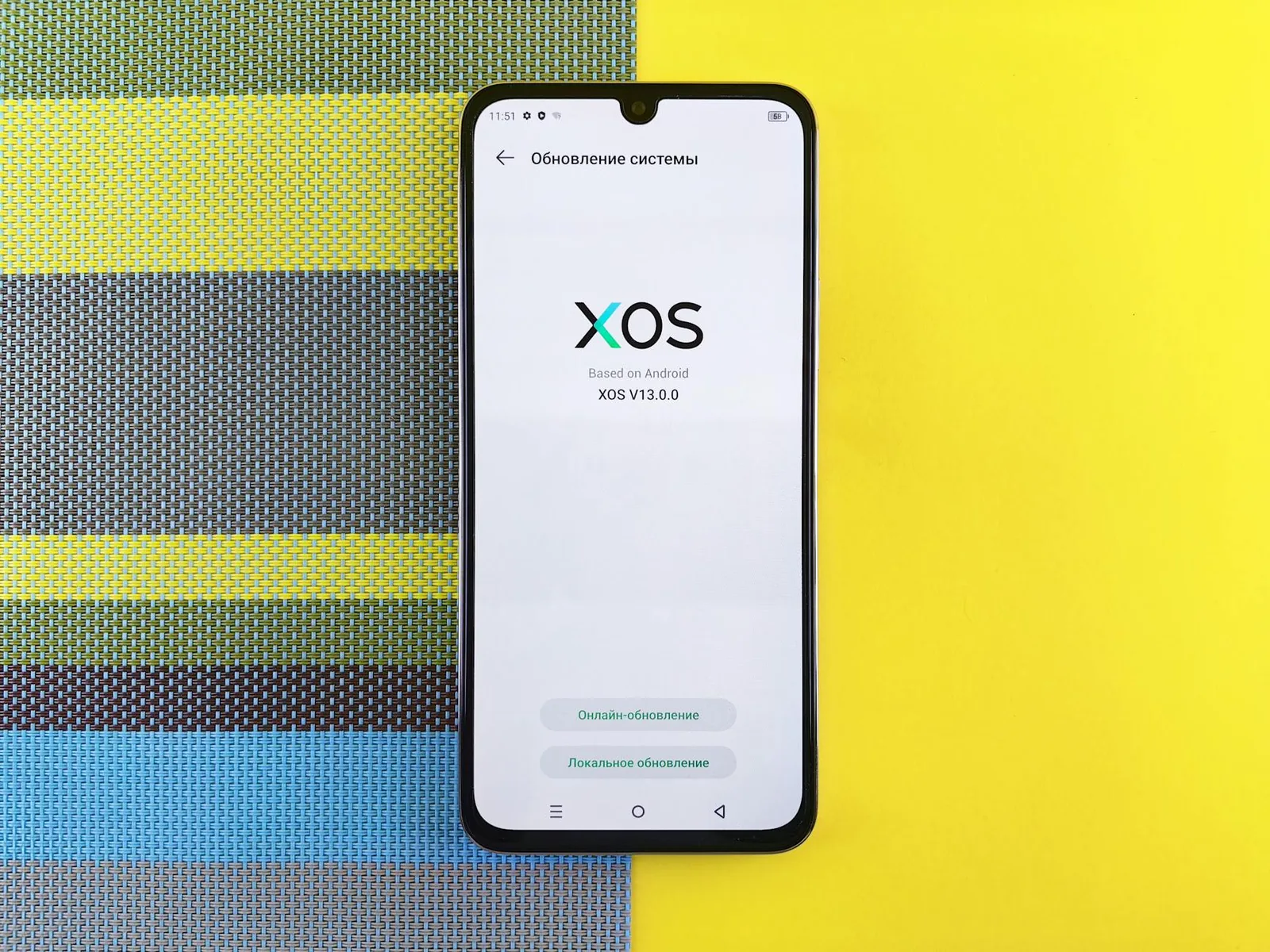
- Tippen Sie auf Systemupdate.
- Wählen Sie Nach Updates suchen.
- Laden Sie das Update im WLAN herunter.
- Tippen Sie auf Installieren oder Neustarten.
- Warten Sie, bis das Gerät fertig ist.
Bei Samsung:
- Einstellungen öffnen.
- Software-Update wählen.
- Herunterladen und installieren antippen.
- Update laden.
- Jetzt installieren oder Installation planen.
Bei Xiaomi, Redmi und Poco:
- Einstellungen öffnen.
- Über das Telefon wählen.
- MIUI, HyperOS oder Systemversion antippen.
- Nach Updates suchen.
Bei Google Pixel:
- Einstellungen öffnen.
- System wählen.
- Systemupdate öffnen.
- Nach Updates suchen.
Während der Installation startet das Gerät neu. Der Bildschirm kann mehrere Minuten ein Logo, einen Fortschrittsbalken oder Optimierungsmeldungen zeigen. Nicht ausschalten, nicht nervös werden, nicht zehnmal die Power-Taste drücken. Warten ist hier tatsächlich eine Bedienhandlung.
Google-Play-Systemupdate prüfen
Zusätzlich zum Herstellerupdate gibt es Google-Play-Systemupdates. Diese aktualisieren sicherheitsrelevante Android-Komponenten.
So prüfen Sie sie:
- Einstellungen öffnen.
- Sicherheit und Datenschutz wählen.
- Updates öffnen.
- Google-Play-Systemupdate antippen.
- Falls verfügbar, installieren und neu starten.
Der genaue Pfad kann abweichen. Suchen Sie in den Einstellungen nach Google Play-Systemupdate. Manche Geräte zeigen nach der Installation erneut ein Update an. Wiederholen Sie den Vorgang, bis keine Aktualisierung mehr angeboten wird.
Apps nach dem Systemupdate aktualisieren
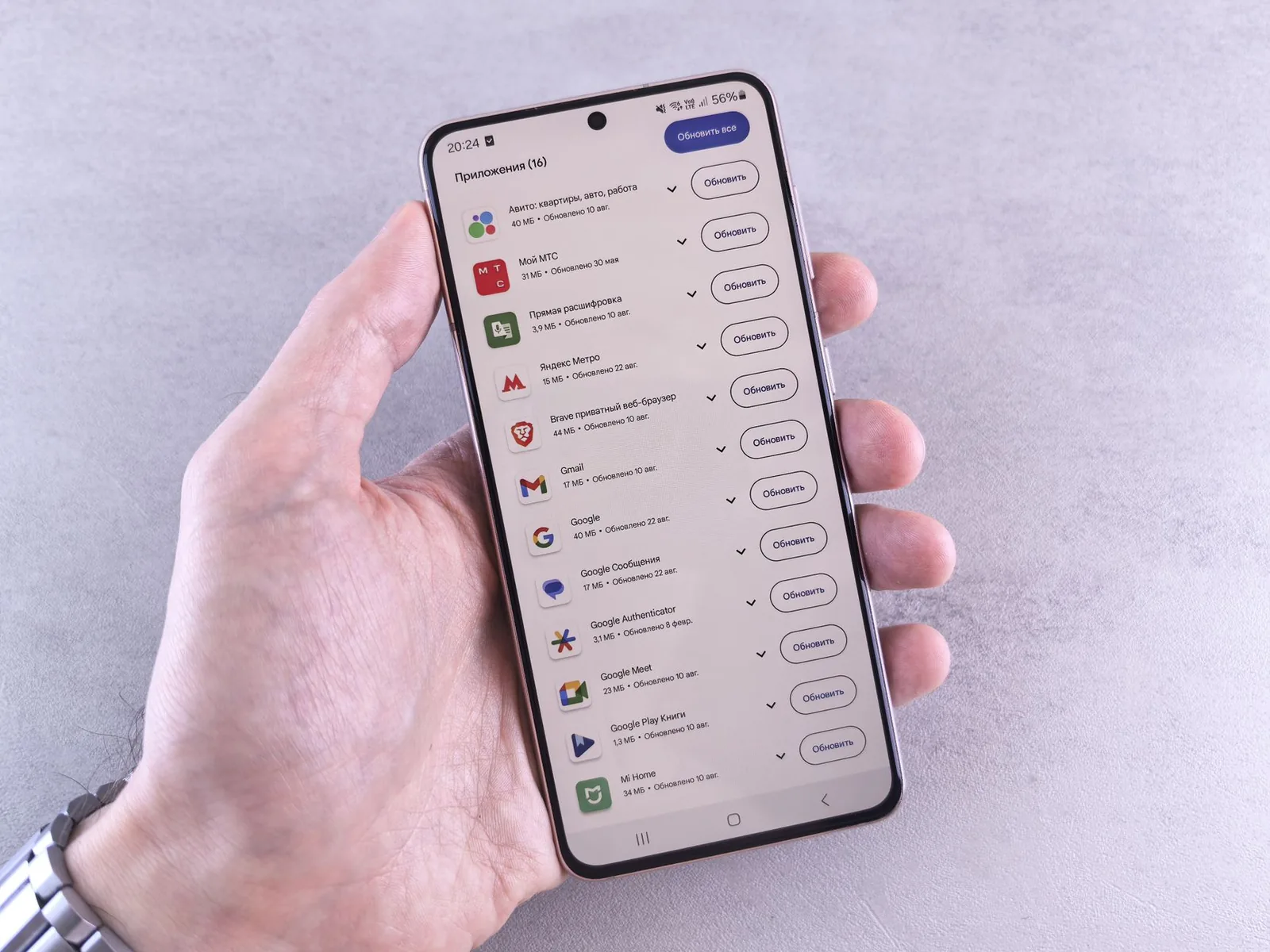
Nach einem Android-Update sollten Sie auch die Apps aktualisieren. Einige Apps passen sich erst mit einem Update an neue Systemfunktionen oder Berechtigungen an.
So geht es:
- Play Store öffnen.
- Profilbild antippen.
- Apps und Gerät verwalten wählen.
- Updates verfügbar öffnen.
- Alle aktualisieren antippen.
Prüfen Sie danach besonders Banking, Messenger, Authenticator, E-Mail, Kalender, Navigation und berufliche Apps. Öffnen Sie wichtige Apps einmal kurz. So merken Sie früh, ob Anmeldung, Benachrichtigungen oder Berechtigungen angepasst werden müssen.
Update wird nicht angezeigt
Android-Updates kommen nicht bei allen Geräten gleichzeitig. Hersteller, Modell, Land, Mobilfunkanbieter und Gerätezustand spielen eine Rolle. Ein Freund mit demselben Hersteller kann ein Update früher bekommen, ohne dass Ihr Gerät kaputt ist.
Mögliche Gründe:
- Update wird stufenweise verteilt.
- Modell ist älter und bekommt keine neue Version mehr.
- Gerät stammt aus anderer Region.
- Mobilfunkanbieter gibt Update später frei.
- Zu wenig Speicherplatz.
- Akku zu niedrig.
- Gerät wurde gerootet oder verändert.
- Hersteller-Support ist ausgelaufen.
Prüfen Sie die offizielle Support-Seite des Herstellers. Dort steht oft, welche Modelle Updates erhalten. Installieren Sie keine angeblichen Update-Dateien aus Foren, wenn Sie nicht genau wissen, was Sie tun. Ein falsches Firmware-Paket kann ein Gerät unbrauchbar machen. Das nennt man dann nicht Optimierung, sondern Briefbeschwerer mit OLED.
Wie lange bekommt mein Android-Handy Updates?
Die Update-Dauer hängt stark vom Hersteller und Modell ab. Google Pixel und Samsung bieten bei neueren Modellen oft lange Update-Zeiträume. Günstige Geräte bekommen manchmal weniger lange Updates. Entscheidend ist nicht nur die Android-Version, sondern auch Sicherheitsupdates.
Beim Kauf sollten Sie prüfen:
- Wie viele Android-Versionen verspricht der Hersteller?
- Wie lange gibt es Sicherheitsupdates?
- Gilt das Versprechen für genau dieses Modell?
- Ist das Gerät neu oder schon zwei Jahre alt?
- Gibt es eine offizielle Update-Roadmap?
Ein günstiges Smartphone ohne lange Updates kann nach kurzer Zeit unsicher werden. Das heißt nicht, dass es sofort explodiert, aber für Banking, sensible Daten und berufliche Nutzung ist aktueller Support wichtig.
Update hängt oder dauert sehr lange
Updates können lange dauern, besonders bei großen Versionssprüngen. Wenn der Fortschrittsbalken scheinbar steht, warten Sie zuerst. 20 bis 40 Minuten sind bei manchen Geräten nicht ungewöhnlich.
Wenn es wirklich hängt:
- Gerät am Strom lassen.
- Mindestens eine Stunde warten.
- Prüfen, ob es warm ist oder arbeitet.
- Keine Tastenkombinationen ausprobieren, solange Fortschritt sichtbar ist.
- Erst bei eindeutigem Stillstand Neustart erzwingen.
Ein erzwungener Neustart funktioniert je nach Gerät meist über Power-Taste plus Leiser-Taste für mehrere Sekunden. Nutzen Sie das nur, wenn wirklich nichts mehr passiert. Wenn das Gerät danach nicht startet, kann der Recovery-Modus nötig sein. Spätestens dann sollten unerfahrene Nutzer Hilfe holen.
Nach dem Update: diese Punkte prüfen
Nach dem ersten Start optimiert Android Apps und Dienste. Das Gerät kann einige Zeit langsamer sein oder mehr Akku verbrauchen. Geben Sie ihm ein paar Stunden.
Prüfen Sie danach:
- WLAN-Verbindung,
- mobile Daten,
- Bluetooth,
- Telefonie,
- Kamera,
- Fingerabdruck oder Gesichtserkennung,
- Banking-App,
- Messenger,
- E-Mail,
- Kalender,
- Authenticator-App,
- Benachrichtigungen,
- Speicherplatz.
Manche Berechtigungen werden nach Updates neu abgefragt. Wenn eine App keine Fotos, Kontakte oder Standortdaten mehr sieht, öffnen Sie Einstellungen, Apps, App auswählen, Berechtigungen.
Akku nach Update schnell leer
Direkt nach einem Update ist höherer Akkuverbrauch normal. Android indexiert Dateien, aktualisiert Apps und richtet Systemdienste ein. Nach ein bis zwei Tagen sollte sich das beruhigen.
Wenn nicht:
- Gerät neu starten.
- Apps im Play Store aktualisieren.
- Akkuverbrauch pro App prüfen.
- Standortzugriff kontrollieren.
- Always-on-Display testweise deaktivieren.
- Cache problematischer Apps leeren.
- Nicht genutzte Apps entfernen.
- Energiesparmodus prüfen.
Wenn der Akku schon vorher schwach war, macht ein Update das Problem sichtbarer. Software kann Akkuprobleme verbessern, aber keinen gealterten Akku verjüngen. Schade, wäre auch für Menschen praktisch.
Große Versionsupdates vorsichtig planen
Ein monatliches Sicherheitsupdate können Sie meist schnell installieren. Große Android-Versionsupdates sollten Sie bewusster planen. Neue Oberfläche, geänderte Berechtigungen oder App-Anpassungen können am Anfang irritieren.
Installieren Sie große Updates am besten:
- zuhause,
- im stabilen WLAN,
- mit Ladegerät,
- wenn Sie eine Stunde Zeit haben,
- nach aktuellem Backup,
- nicht direkt vor Urlaub oder Prüfung,
- nicht mitten im Arbeitstag.
Wer sehr vorsichtig ist, wartet bei großen Updates ein paar Tage und liest, ob es bekannte Probleme mit dem eigenen Modell gibt. Zu lange sollten Sie aber nicht warten, wenn Sicherheitsupdates enthalten sind.
Automatische Updates einstellen
Android und Hersteller erlauben teilweise automatische Downloads oder geplante Installationen. Das ist bequem, solange Backup, WLAN und Akku stimmen.
Sinnvolle Einstellungen:
- Updates im WLAN automatisch laden.
- Installation nachts planen.
- Play-Store-Apps automatisch aktualisieren.
- Google-Play-Systemupdates regelmäßig prüfen.
- Benachrichtigungen für Updates aktiviert lassen.
Bei älteren Menschen oder weniger technikaffinen Nutzern kann automatische Aktualisierung sehr sinnvoll sein. Dann bleiben Geräte sicherer, ohne dass jede Meldung manuell entschieden werden muss. Wichtig ist nur, dass genug Speicher frei bleibt.
Wenn das Handy keine Updates mehr bekommt
Wenn ein Gerät keine Sicherheitsupdates mehr erhält, sollten Sie es nicht ewig für sensible Aufgaben nutzen. Für Musik, Kamera oder Ersatzgerät mag es noch reichen. Für Banking, Haupt-E-Mail und wichtige Konten ist ein unterstütztes Gerät besser.
Optionen:
- Gerät weiter nutzen, aber keine sensiblen Apps.
- Kritische Konten auf neues Gerät umziehen.
- Custom ROM nur für erfahrene Nutzer.
- Neues Smartphone mit langer Update-Garantie kaufen.
- Altes Gerät zurücksetzen und verkaufen oder recyceln.
Vor Verkauf oder Weitergabe: Backup machen, Konten entfernen, Gerät verschlüsselt lassen und auf Werkseinstellungen zurücksetzen. Entfernen Sie auch SIM-Karte und Speicherkarte.
Häufige Update-Probleme
Wenn ein Android-Update fehlschlägt, liegt es oft an Speicher, Verbindung oder beschädigtem Download.
Lösungen:
- WLAN wechseln,
- Gerät neu starten,
- Speicher freigeben,
- Update erneut suchen,
- Datum und Uhrzeit automatisch setzen,
- VPN deaktivieren,
- Play-Dienste aktualisieren,
- Cache der Systemupdate-App leeren, falls verfügbar,
- Hersteller-Support prüfen.
Bei wiederholten Fehlercodes suchen Sie nach Modellname plus Fehlercode. Achten Sie auf offizielle Quellen oder bekannte Herstellerforen. Allgemeine Tipps aus beliebigen Kommentarspalten sind technisch ungefähr so zuverlässig wie Wettervorhersage per Kaffeesatz.
Zusammenfassung
Android-Updates halten Ihr Smartphone sicher und stabil. Laden Sie den Akku, sichern Sie wichtige Daten, schaffen Sie Speicher frei und installieren Sie Updates über die Einstellungen statt über dubiose Downloads. Prüfen Sie danach Apps, Google-Play-Systemupdate, Benachrichtigungen und Akkuverhalten. Wenn Ihr Gerät keine Sicherheitsupdates mehr bekommt, sollten Sie es für sensible Aufgaben ersetzen. Updates sind lästig, ja. Datenverlust, Sicherheitslücken und kaputte Apps sind lästiger.