Apps auf SD-Karte verschieben: erst prüfen, ob es überhaupt geht
Viele Android-Nutzer kennen das Problem: Der interne Speicher ist voll, obwohl eine SD-Karte im Handy steckt. Fotos passen noch drauf, Musik vielleicht auch, aber Apps blockieren weiter den knappen Gerätespeicher. Dann liegt der Gedanke nahe: Apps einfach auf die SD-Karte verschieben. Leider ist Android hier nicht so großzügig, wie man es gern hätte.
Ob Apps verschoben werden können, hängt von drei Dingen ab: Android-Version, Hersteller und App selbst. Manche Smartphones erlauben das Verschieben einzelner Apps. Andere verstecken die Funktion komplett. Wieder andere bieten an, eine SD-Karte als internen Speicher zu formatieren. Und einige Apps weigern sich grundsätzlich, weil Widgets, Hintergrunddienste, Banking-Funktionen oder Sicherheitskomponenten sonst unzuverlässig laufen könnten.
Die kurze Wahrheit: Eine SD-Karte kann helfen, aber sie ist kein Wundermittel gegen vollen Speicher. Sie eignet sich sehr gut für Fotos, Videos, Musik, Downloads und Offline-Karten. Bei Apps ist der Nutzen begrenzt. Trotzdem lohnt es sich, die Möglichkeiten sauber durchzugehen.
1. Welche SD-Karte ist geeignet?
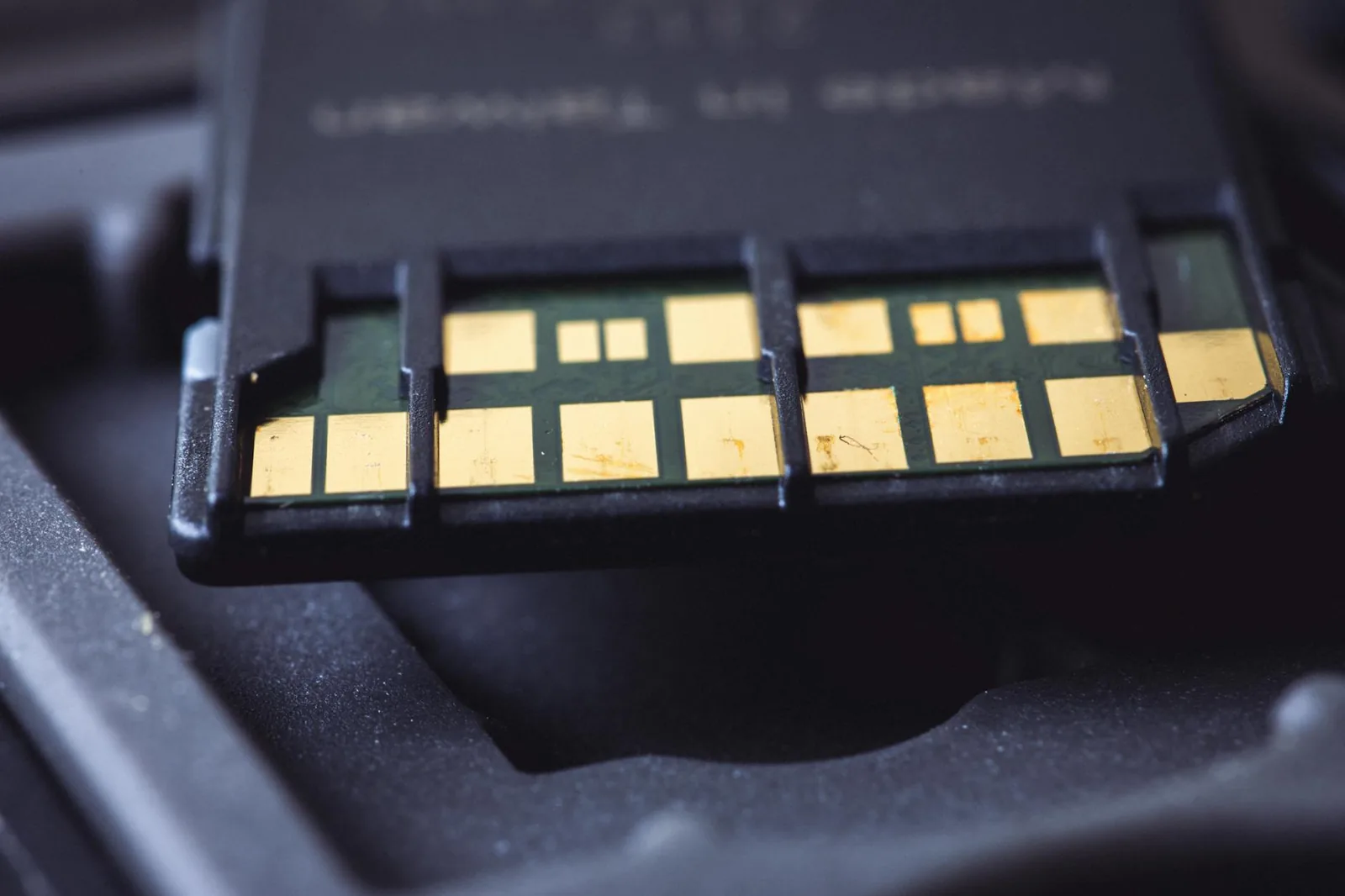
Bevor Sie Apps verschieben, prüfen Sie die Karte. Eine langsame oder alte microSD-Karte macht das Handy träger. Apps starten langsamer, Updates dauern länger und im schlimmsten Fall gibt es Fehler. Für Fotos ist eine einfache Karte oft noch okay. Für Apps sollte es eine schnelle und zuverlässige Karte sein.
Achten Sie auf:
- ausreichend Kapazität,
- Markenkarte statt No-Name-Wundertüte,
- mindestens Class 10 oder UHS-I,
- besser A1 oder A2 Kennzeichnung für App-Nutzung,
- seriöse Bezugsquelle,
- keine offensichtlich gefälschten Billigkarten.
Die A1- und A2-Kennzeichnung ist wichtiger, als viele denken. Sie beschreibt, wie gut die Karte mit vielen kleinen Lese- und Schreibvorgängen umgehen kann. Genau das passiert bei Apps. Eine Karte mit hoher Videogeschwindigkeit ist nicht automatisch gut für Apps.
Wenn Sie eine neue Karte einsetzen, sichern Sie vorher vorhandene Daten. Beim Formatieren können Inhalte gelöscht werden. Android warnt zwar, aber Warnungen werden gern weggeklickt. Datenrettung von SD-Karten macht keinen Spaß. Wirklich nicht.
2. Einzelne Android-Apps auf SD-Karte verschieben
Bei manchen Geräten funktioniert das Verschieben direkt über die App-Einstellungen.
So prüfen Sie es:
- Öffnen Sie Einstellungen.
- Gehen Sie zu Apps oder Anwendungen.
- Wählen Sie eine größere App aus.
- Tippen Sie auf Speicher oder Speicher & Cache.
- Suchen Sie nach Ändern, Speicherort oder Auf SD-Karte verschieben.
- Wählen Sie SD-Karte und bestätigen Sie.
Wenn die Schaltfläche fehlt, ist diese App oder dieses Gerät dafür nicht freigegeben. Das ist kein Bedienfehler. Viele Hersteller haben die Funktion reduziert oder entfernt, weil externe Karten langsamer und fehleranfälliger sind als interner Speicher.
Nach dem Verschieben bleibt oft ein Teil der App intern. Android verschiebt nicht immer alles. App-Daten, Cache, Konten, Benachrichtigungen oder Sicherheitsbestandteile können auf dem Gerät bleiben. Deshalb gewinnen Sie manchmal nur wenige hundert Megabyte, obwohl die App mehrere Gigabyte groß wirkt.
3. Warum manche Apps nicht verschoben werden können
Apps mit Widgets bleiben häufig im internen Speicher. Sonst verschwinden Widgets nach einem Neustart oder funktionieren unzuverlässig. Auch Launcher, Tastaturen, Sicherheits-Apps, Banking-Apps, Messenger mit Dauerbenachrichtigungen und Systemdienste bleiben meist intern.
Streaming-Apps wie Netflix, Spotify oder YouTube können oft Inhalte auf SD-Karte speichern, aber die App selbst bleibt intern. Das ist trotzdem nützlich: Offline-Videos und Musik belegen schnell viele Gigabyte. In der App finden Sie meist unter Einstellungen > Downloads einen Speicherort.
Spiele sind ein Sonderfall. Manche lassen große Zusatzdaten auf die SD-Karte auslagern, andere nicht. Bei vielen modernen Spielen bleibt ein ordentlicher Brocken intern. Wenn ein Spiel nach dem Verschieben ruckelt oder abstürzt, verschieben Sie es zurück. Die Karte ist dann vermutlich zu langsam oder die App mag den externen Speicher nicht.
4. SD-Karte als internen Speicher formatieren
Einige Android-Geräte bieten Adoptable Storage. Dabei wird die SD-Karte als Erweiterung des internen Speichers formatiert und verschlüsselt. Android behandelt sie dann nicht mehr wie eine normale Wechseldatenträger-Karte, sondern wie Teil des Gerätespeichers.
Der Weg sieht je nach Hersteller ungefähr so aus:
- Einstellungen öffnen.
- Speicher auswählen.
- SD-Karte antippen.
- Menü öffnen.
- Als internen Speicher formatieren wählen.
- Warnung lesen und bestätigen.
- Daten verschieben lassen.
Das klingt praktisch, hat aber klare Folgen. Die Karte wird gelöscht. Sie ist danach an dieses Smartphone gebunden und kann nicht einfach in einen PC gesteckt werden. Wenn die Karte kaputtgeht oder entfernt wird, fehlen Apps und Daten. Das Handy kann dann merkwürdig reagieren, weil ein Teil seines internen Speichers plötzlich weg ist.
Für günstige Geräte mit sehr wenig Speicher kann Adoptable Storage sinnvoll sein. Für hochwertige Smartphones mit ausreichend internem Speicher würde ich es nur nutzen, wenn es wirklich nötig ist. Eine SD-Karte ist fast immer langsamer als interner UFS-Speicher.
5. Vor dem Formatieren: Backup machen
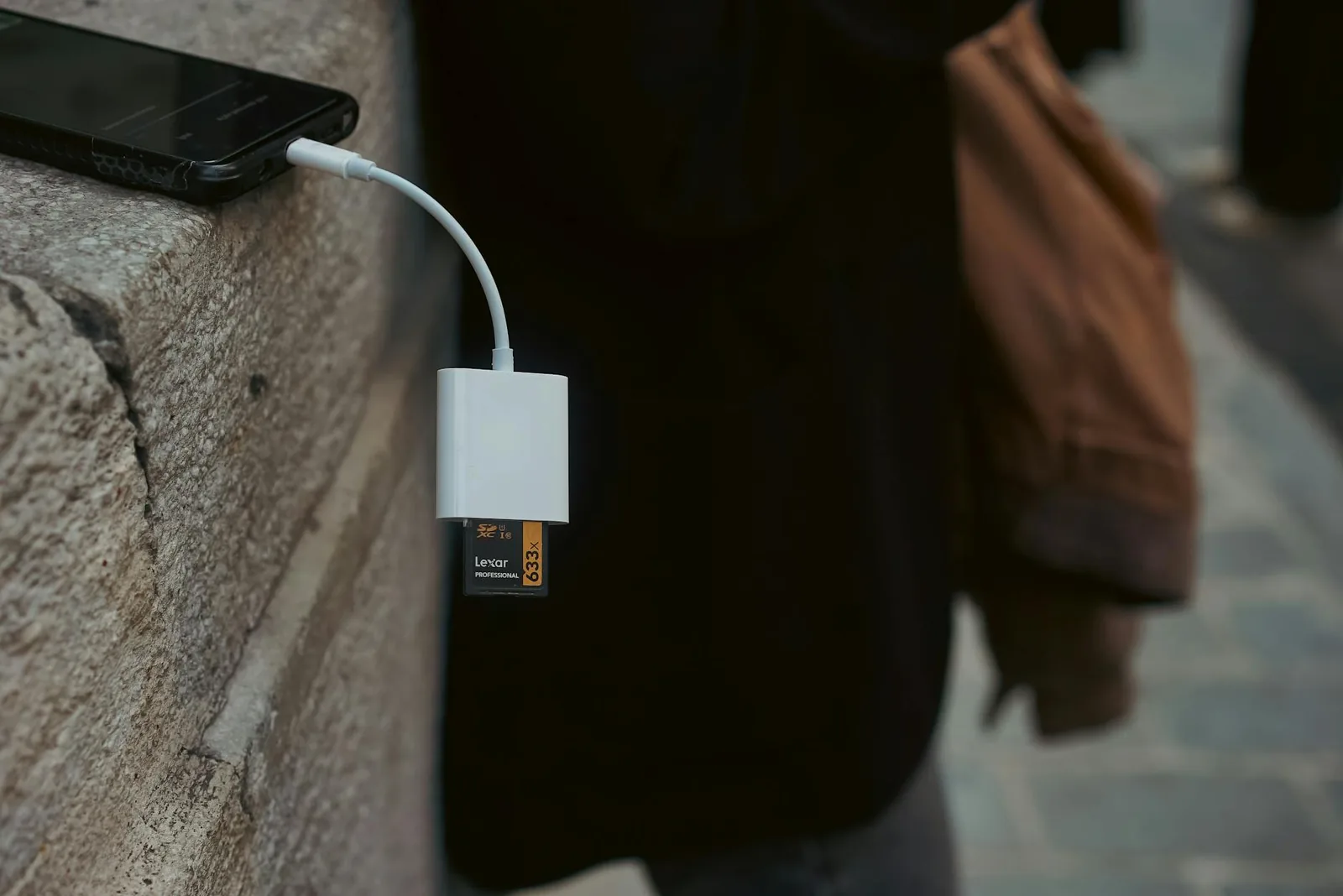
Wenn Sie die SD-Karte als internen Speicher formatieren oder größere Verschiebeaktionen planen, sichern Sie Fotos, Videos und Dokumente. Kopieren Sie wichtige Daten auf einen Computer, in eine Cloud oder auf eine externe Festplatte. Verlassen Sie sich nicht darauf, dass schon alles gutgeht.
Prüfen Sie außerdem WhatsApp-Backups, Signal-Backups, Authenticator-Apps und Banking-Apps. Manche Daten liegen nicht einfach als sichtbare Dateien auf der Karte. Ein normales Foto-Backup rettet nicht automatisch App-Konten oder Chatverläufe.
Besonders wichtig: Wenn Sie später ein neues Handy kaufen, können Daten von einer als intern formatierten SD-Karte nicht einfach übernommen werden. Sie müssen vorher auf dem alten Gerät gesichert oder zurück auf normalen Speicher gebracht werden. Sonst steht man mit einer verschlüsselten Karte da, die nur noch ein Stück Plastik mit Erinnerungen ist.
6. Apps nachträglich zurück in den internen Speicher verschieben
Wenn eine App auf SD-Karte Probleme macht, verschieben Sie sie zurück.
So geht es meistens:
- Einstellungen > Apps öffnen.
- App auswählen.
- Speicher antippen.
- Ändern wählen.
- Interner Speicher auswählen.
- Vorgang abwarten.
Unterbrechen Sie den Vorgang nicht. Entfernen Sie die SD-Karte nicht währenddessen. Halten Sie den Akku ausreichend geladen. Bei großen Spielen kann das Verschieben dauern. Android wirkt dabei manchmal eingefroren, arbeitet aber noch.
Nach dem Zurückverschieben starten Sie das Smartphone neu. Das räumt hängende Verknüpfungen und Hintergrunddienste oft auf.
7. Was wirklich Speicher spart
Apps auf SD-Karte zu verschieben ist nur eine Maßnahme. Häufig liegt der Speicherfresser woanders: Fotos, Videos, Messenger-Medien, Downloads, App-Cache und Offline-Inhalte.
Prüfen Sie unter Einstellungen > Speicher, welche Kategorien groß sind. Android zeigt meist Apps, Bilder, Videos, Audio, System und Papierkorb oder temporäre Dateien. Öffnen Sie die größten Apps. Bei Messengern sammeln sich oft Videos, Sprachnachrichten und Bilder. Bei Browsern wächst der Cache. Bei Streaming-Apps liegen alte Downloads herum.
Gute Maßnahmen:
- Fotos und Videos in die Cloud oder auf den PC sichern.
- WhatsApp-Medien prüfen und große Videos löschen.
- Downloads-Ordner leeren.
- Offline-Karten entfernen, die nicht mehr gebraucht werden.
- Streaming-Downloads löschen.
- App-Cache großer Apps leeren.
- Unbenutzte Apps deinstallieren.
- Papierkorb in Galerie-Apps leeren.
Cache löschen ist sicherer als Daten löschen. Cache sind temporäre Dateien. Daten löschen setzt die App oft zurück, entfernt Logins oder lokale Inhalte. Tippen Sie nicht hektisch auf alles, was nach Speicher klingt.
8. Dateien statt Apps auf SD-Karte verschieben
In vielen Fällen bringt es mehr, Dateien auf die SD-Karte zu legen. Öffnen Sie die Dateien-App oder den Dateimanager Ihres Herstellers. Verschieben Sie Fotos, Videos, Musik, PDFs und Downloads auf die Karte. Manche Galerie-Apps können neue Fotos direkt auf SD speichern.
Kamera-Speicherort ändern:
- Kamera-App öffnen.
- Einstellungen antippen.
- Speicherort suchen.
- SD-Karte wählen.
Nicht jede Kamera-App bietet das an. Bei Serienbildern, 4K-Video oder RAW-Fotos kann eine langsame Karte Probleme machen. Testen Sie nach der Umstellung ein kurzes Video und prüfen Sie, ob es sauber gespeichert wird.
Auch Offline-Karten von Google Maps, Organic Maps oder Navigations-Apps können viel Platz brauchen. In den Einstellungen der jeweiligen App lässt sich der Speicherort teilweise ändern. Bei Spotify, Netflix und ähnlichen Diensten gibt es meist eine eigene Download-Speicheroption.
9. Hersteller-Unterschiede: Samsung, Xiaomi, Motorola und Co.
Samsung-Geräte erlauben bei vielen Modellen das Verschieben bestimmter Apps, aber nicht aller. Xiaomi, Redmi und Poco verhalten sich je nach MIUI- oder HyperOS-Version unterschiedlich. Motorola und Nokia sind oft näher an Standard-Android, aber auch dort hängt es vom Modell ab. Google Pixel Geräte haben keine microSD-Karten. Da stellt sich die Frage nur theoretisch.
Wenn eine Anleitung aus dem Internet bei Ihnen nicht passt, liegt das oft an Herstelleroberfläche und Android-Version. Suchen Sie in den Einstellungen nach SD, Speicher, App-Speicher oder Speicherort. Nutzen Sie die Suchfunktion oben in den Einstellungen. Sie ist bei Android inzwischen oft schneller als das Durchklicken durch fünf Menüs mit fast gleichen Namen.
10. Risiken und typische Probleme
Eine SD-Karte kann ausfallen. Dann sind verschobene Apps beschädigt oder verschwinden. Entfernen Sie die Karte nicht einfach im laufenden Betrieb. Melden Sie sie über Einstellungen > Speicher ab, bevor Sie sie herausnehmen.
Weitere Probleme:
- Apps starten langsamer.
- App-Updates schlagen fehl.
- Widgets verschwinden.
- Benachrichtigungen kommen unzuverlässig.
- Karte wird nach Neustart kurz nicht erkannt.
- Daten gehen bei Kartenfehler verloren.
Wenn solche Probleme auftreten, verschieben Sie wichtige Apps zurück. Nutzen Sie die SD-Karte lieber für Medien. Eine Speicherkarte ist praktisch, aber sie sollte nicht das Fundament des ganzen Smartphones sein.
11. Wenn der Speicher trotzdem voll bleibt
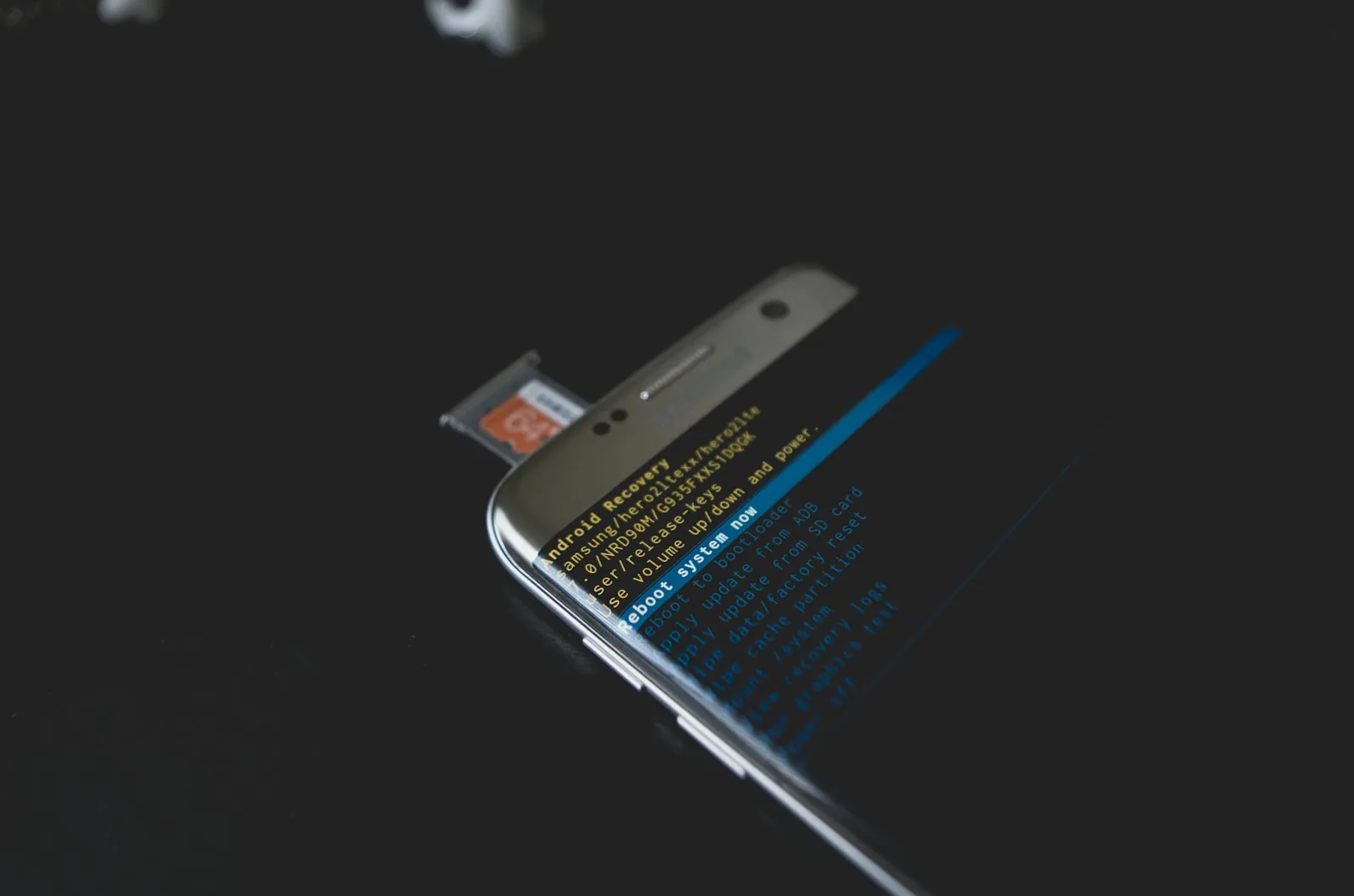
Manche Android-Geräte haben 32 GB oder weniger internen Speicher. Davon belegt das System bereits viel Platz. Selbst mit SD-Karte wird es eng. Dann hilft nur konsequentes Aufräumen oder mittelfristig ein Gerät mit mehr Speicher. 64 GB sind heute knapp, 128 GB sind für normale Nutzung deutlich entspannter, 256 GB für viele Fotos und Videos angenehm.
Prüfen Sie auch Systemupdates. Große Update-Dateien können temporär Speicher brauchen. Wenn Updates wegen Platzmangel scheitern, löschen Sie zuerst Videos, Downloads und App-Caches. Danach starten Sie neu und versuchen es erneut.
Bei sehr alten Geräten lohnt sich manchmal ein kompletter Neuanfang: Daten sichern, Werkseinstellungen, nur wichtige Apps neu installieren. Das ist lästig, aber effektiv. Über Jahre sammeln sich App-Reste und Datenmüll an. Android ist besser geworden, aber nicht magisch sauber.
12. Kurze Anleitung für die sichere Variante
Wenn Sie möglichst wenig Risiko wollen, gehen Sie so vor:
- Gute microSD-Karte kaufen, idealerweise A1 oder A2.
- Daten der Karte sichern.
- Karte im Smartphone formatieren.
- Fotos, Videos und Downloads auf SD-Karte verschieben.
- Kamera und Streaming-Apps auf SD-Speicher umstellen.
- Nur große, unkritische Apps testweise verschieben.
- Nach jedem Verschieben App öffnen und prüfen.
- Wichtige Messenger, Banking-Apps, Launcher und Widgets intern lassen.
- Regelmäßig Backup machen.
Das ist weniger spektakulär als alle Apps auszulagern, aber stabiler.
FAQ: Apps auf SD-Karte verschieben
Warum gibt es den Button nicht?
Weil die App, Android-Version oder Herstelleroberfläche das Verschieben nicht erlaubt.
Werden alle App-Daten verschoben?
Nein. Oft bleibt ein Teil intern. Deshalb ist der Speichergewinn kleiner als erwartet.
Kann ich WhatsApp auf SD-Karte verschieben?
Meist nicht sinnvoll. Sie können aber Medien sichern, exportieren oder teilweise auslagern.
Ist interner Speicher auf SD-Karte sicher?
Er ist verschlüsselt und an das Gerät gebunden. Praktisch, aber riskant bei Kartenfehlern.
Macht eine SD-Karte das Handy langsamer?
Bei Apps kann das passieren. Für Fotos und Videos ist eine gute Karte meist unproblematisch.
Zusammenfassung
Android-Apps auf SD-Karte zu verschieben kann Speicher freigeben, ist aber begrenzt. Manche Apps lassen es zu, viele nicht. Adoptable Storage erweitert den internen Speicher, bindet die Karte aber fest ans Gerät und bringt Risiken mit. Am meisten Platz sparen oft Fotos, Videos, Downloads, Offline-Inhalte und Messenger-Medien. Die beste Strategie ist nüchtern: schnelle SD-Karte nutzen, Mediendateien auslagern, nur unkritische Apps testen und wichtige Apps intern lassen. Nicht elegant. Aber stabil.